11.2. 3D žemėlapio vaizdas
3D visualization support is offered through the 3D map view. You can create, manage and open 3D map views via menu:
By clicking on
 you can create a new 3D map view.
A floating and dockable QGIS panel will appear (see 3D žemėlapio vaizdo dialogas).
It has the same extent and view as the 2D main map canvas
and provides a set of navigation tools to turn the view into 3D.
you can create a new 3D map view.
A floating and dockable QGIS panel will appear (see 3D žemėlapio vaizdo dialogas).
It has the same extent and view as the 2D main map canvas
and provides a set of navigation tools to turn the view into 3D.By clicking on you get in the 3D Map Views Manager. Here you get the ability to open, duplicate, remove and rename 3D map views.
If you created one or more 3D map views, you see them listed in . You can turn them on and off by clicking on. They will be saved by saving the project, even if they are turned off.
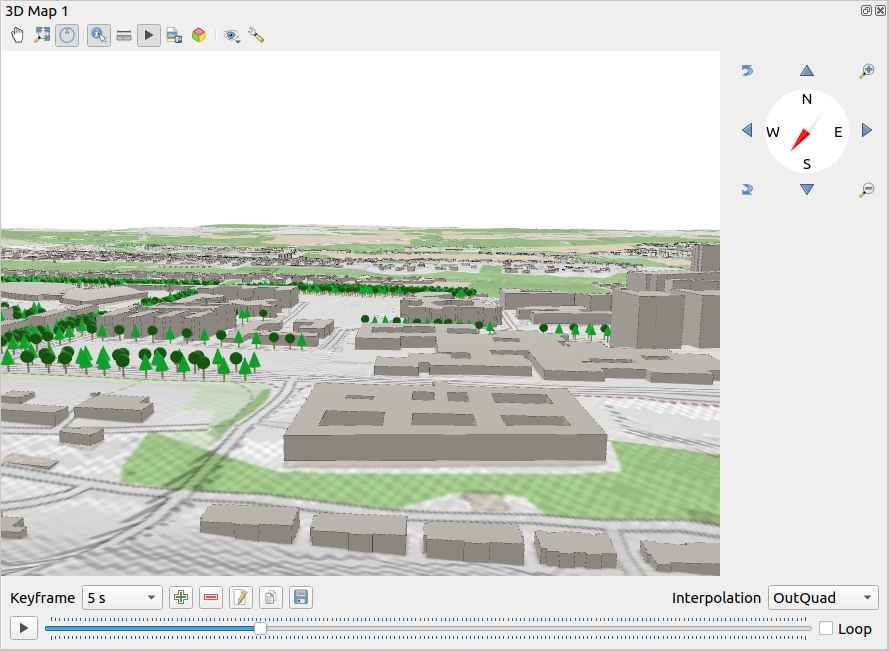
Fig. 11.23 3D žemėlapio vaizdo dialogas
Šie įrankiai teikiami 3D žemėlapio vaizdo skydelio viršuje:
 Camera Control: moves the view, keeping the same angle
and direction of the camera
Camera Control: moves the view, keeping the same angle
and direction of the camera Pilnai padidinti: keičia vaizdą į pilną sluoksnio apimtį
 Toggle On-Screen Notification: shows/hides the
navigation widget (that is meant to ease controlling of the map view)
Toggle On-Screen Notification: shows/hides the
navigation widget (that is meant to ease controlling of the map view) Identifikuoti: grąžina informaciją apie paspaustą tašką paviršiuje arba paspaustą 3D geoobjektą – daugiau informacijos rasite skyriuje Identifying Features
 Measurement Line: measures the horizontal distance between points
 Anomacijos: rodo/slepia animacijos grotuvo valdiklį
 Save as Image…: exports the current view to
an image file format
Save as Image…: exports the current view to
an image file format Export 3D Scene: exports the current view as a 3D scene
(
Export 3D Scene: exports the current view as a 3D scene
(.objfile), allowing post-processing in applications like Blender… The terrain and vector features are exported as 3D objects. The export settings, overriding the layers properties or map view configuration, include:Scenos pavadinimas ir paskirties Aplankas
Paviršiaus rezoliucija
Paviršiaus tekstūros rezoliucija
Modelio mastelis
 Glotninti kampus
- Eksportuoti normales
- Eksportuoti tekstūras
 Nustatyti vaizdo temą: Leidžia jums parinkti ir nustatyti sluoksnius, kurie bus rodomi žemėlapio vaizde, pagal iš anksto nustatytas žemėlapio temas.
The
 Options menu provides shortcuts to:
Add visual effects to the 3D rendering, such as showing shadows, eye dome lighting or ambient occlusion
Synchronize the views (2D map view follows 3D camera and/or 3D camera follows 2D Map view)
Show visible camera area in 2D map view
- Configure the 3D map view settings.
 Dock 3D Map View: switch from docked widget to top level window
11.2.1. Scenos konfigūravimas
The 3D map view opens with some default settings you can customize.
To do so, expand the Options menu at the top of
the 3D canvas panel and press the button
to open the 3D configuration window.
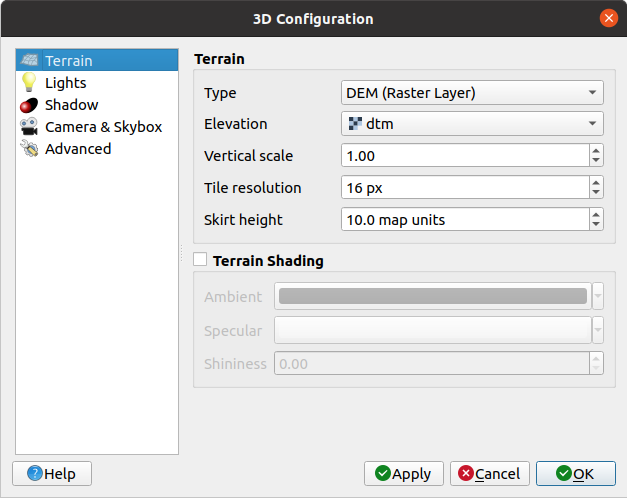
Fig. 11.24 3D žemėlapio konfigūravimo dialogas
3D konfigūracijos lange yra keletas parinkčių, kuriomis galite tinkinti 3D sceną:
11.2.1.1. Paviršius
Paviršius: Prieš neriant į detales, svarbu pastebėti, kad paviršius 3D vaizde reprezentuojamas paviršiaus kaladėlių hierarchija ir kai kamera priartėja prie paviršiaus, esamos kaladėlės, kuriose nebėra pakankamai detalių, pakeičiamos mažesnėmis kaladėlėmis su daugiau detalių. Kiekvienoje kaladėlėje yra tinklo geometrija, gauta iš aukščio rastro sluoksnio ir 2D žemėlapių sluoksnių tekstūros.
Aukščio paviršiaus Tipai gali būti:
Plokščias paviršius
įkeltas DEM (Rastro sluoksnis)
Internetinė paslauga, įkelianti aukščio kaladėles, sukurtas Mapzen įrankiais – daugiau informacijos https://registry.opendata.aws/terrain-tiles/
įkeltas Tinklelio duomenų rinkinys
Aukščio: rastras ar tinklelio sluoksnis, kurie naudojami paviršiaus kūrimui. Rastro sluoksnyje turi būti aukščio juosta. Tinklelio sluoksnio atveju naudojamos viršūnių Z reikšmės.
Vertikalus mastelis: Mastelio faktorius vertikaliam masteliui. Didinant šį mastelį bus papildomai didinamas paviršiaus aukštis.
Kaladėlių rezoliucija: Kiek paviršiaus rastro mėginių naudoti kiekvienai kaladėlei. Reikšmė 16px reiškia, kad kiekvienos kaladėlės geometrijoje bus 16x16 aukščio mėginių. Didesni skaičiai reiškia detalesnį paviršių sudėtingesnio braižymo kaina.
Sijono aukštis: Kartais galima matyti mažus tarpelius tarp paviršiaus kaladėlių. Didinant šią reikšmę, aplink paviršiaus kaladėles bus pridėtos vertikalios sienos („sijonai“), slepiančios tarpelius.
Offset: moves the terrain up or down, e.g. to adjust its elevation with respect to the ground level of other objects in the scene.
Taii gali būti naudinga, kai yra nesutapimas tarp paviršiaus aukščių ir sluoksnių aukšio jūsų scenoje (pvz. taškų debesys, kurie naudoja tik santykinius vertikalius aukščius). Tokiu atveju rankiniu būdu keičiant paviršiaus aukštį galima juos sutapatinti su jūsų scenos objektų aukščiu taip pagerinant navigacijos patirtį.
Kai tinklelio sluoksnis naudojamas kaip paviršius, jūs galite keisti Trikampių nustatymus (tinklelio rodymą, glotnius trikampius, detalumo lygį) ir Braižymo spalvų nustatymus (kaip vieną spalvą ar spalvų rampą). Daugiau informacijos rasite skiltyje Tinklelio sluoksnio 3D savybės.
 Paviršiaus pildymas: Leidžia jums pasirinkti, kaip bus braižomas paviršius:
Pildymas išjungtas - paviršiaus spalvą nustato tik žemėlapio tekstūra
Pildymas įjungtas - paviršiaus spalva nustatoma naudojant Phong pildymo modelį, atsižvelgiant į žemėlapio tekstūrą, paviršiaus normalų vektorių, scenos apšvietimą, paviršiaus medžiagą, Pasyvias ir Atsipindinčias spalvas bei Blizgumą
11.2.1.2. Šviesos
Kortelėje Šviesos, spauskite  meniu, kad pridėtumėte
iki aštuonių Taškinių šviesų: skleidžia šviesą visomis kryptimis, kaip šviesos sfera, užpildanti plotą. Objektai, kurie yra arčiau šviesos bus ryškesni, o toliau esantys objektai - tamsesni. Taškinė šviesa turi konkrečią poziciją (X, Y ir Z), Spalvą, Intensyvumą ir Slopinimą
iki keturių Kryptinių šviesų: atkartoja šviesą, kurią gautumėte iš didžiulio šviesos šaltinio, esančio toli nuo jūsų objektų, visada centruotą ir niekada netemstančią (pvz. Saulę). Ji skleidžia paralelinius šviesos spindulius viena kryptimi ir šviesa pasiekia begalybę. Kryptinė šviesa gali būti pasukta nurodžius Azimutą, turi Aukštį, Spavą ir Intensyvumą.
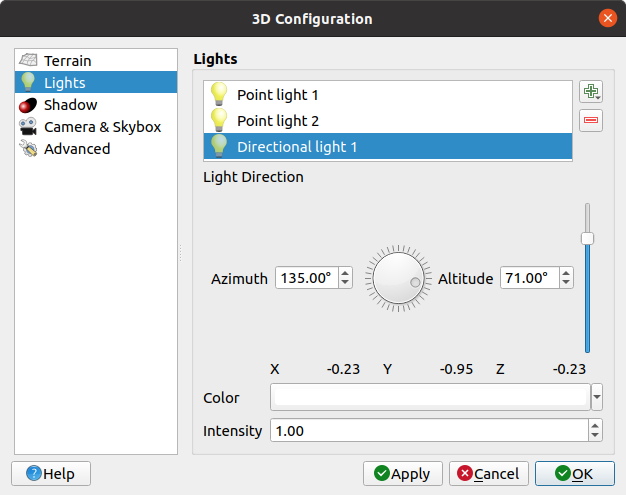
Fig. 11.25 3D žemėlapio šviesų konfigūravimo dialogas
11.2.1.3. Šešėlis
Check Show shadows to display shadows within your scene,
given:
Kryptinę šviesą
Šešėlio braižymo maksimalų atstumą: kad būtų išvengta šešėlių braižymo per doli esantiems objektams, ypač kai kamera žiūri į horizontą
Šešėlių šališkumą: kad būtų išvengta savo šešėlių efektų, kurie kai kuriuos plotus gali padaryti tamsesniais už kitus, dėl žemėlapio dydžių skirtumų. Kuo mažesnis, tuo geriau
Šešėlio žemėlapio rezoliucija: kad šešėliai būtų aštresni. Tai gali reikšti prastesnę greitaveiką, jei rezoliucijos parametras per aukštas.
11.2.1.4. Kamera ir dangus
In this tab, you can control different parameters like camera, 3D axis, navigation synchronization and skybox.
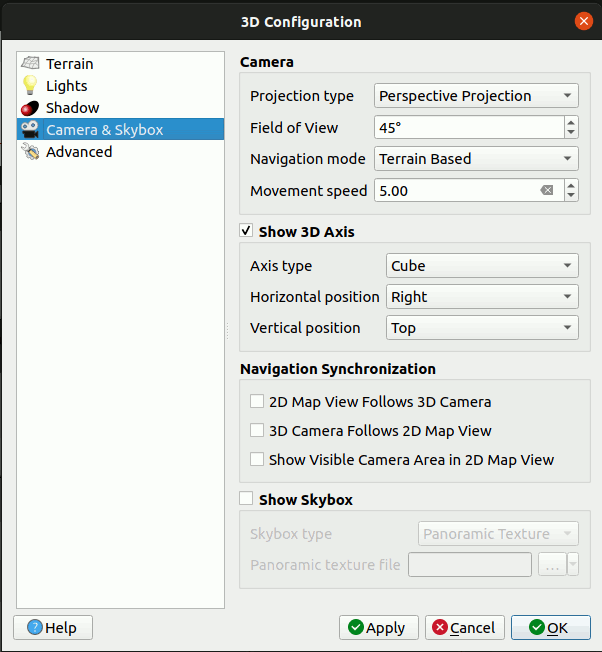
Fig. 11.26 The 3D Map Camera Configuration dialog
The Camera parameter group overrides some default camera settings made in the dialog.
Check
Show 3D Axis to enable 3D axis tool. This parameter
group allows to set the axis type and its position.With the Coordinate Reference System type an orthogonal axis will be represented.
With the Cube type, a 3D cube will be represented. The cube faces can be used to change the camera view: for example, click on the north face to set the camera to see from the north.
Patarimas
Right-click the 3D axis to quickly set its position and type, and the camera view.
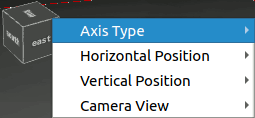
Fig. 11.27 The 3D Axis context menu
The Navigation Synchronization parameter group adds options to synchronize 2D view with 3D camera position or 3D camera position with 2D view or bi directional synchronization. The last option displays the extent visible from the 3D camera over the 2D map view.
Check
Show skybox to enable skybox rendering
in the scene. The skybox type can be:Panoraminė tekstūra, su vienu failu, teikiančiu 360° vaizdą
Atskiri paviršiai, su tekstūros failu kiekvienai iš šešių scenos dėžutės pusių
Dangaus tekstūros nuotraukos gali būti failai diske, nutolę URL arba į projektą įdėti failai (daugiau informacijos).
11.2.1.5. Sudėtingesni
Žemėlapio kaladėlių rezoliucija: 2D žemėlapio piešinių, naudojamų kaip paviršiaus tekstūros, plotis ir aukštis. 256px reiškia, kad kiekviena kaladėlė bus braižoma į 256x256 pikselių piešinį. Didesni skaičiai sukuria detalesnes paviršiaus kaladėles sudėtingesnio braižymo kaina.
Maks. ekrano klaida: Nurodo slenkstį keičiant paviršiaus kaladėles detalesnėmis (ir atvirkščiai) - pvz. kaip greitai 3D vaizdas naudos aukštesnės kokybės kaladėles. Mažesni skaičiai reiškia daugiau detalių scenoje padidėjusio braižymo sudėtingumo kaina.
Maks. žemės klaida: Paviršiaus kaladėlių rezoliucija, kurioje kaladėlių dalinamas į detalesnes bus stabdomas (dalinant jas vis tiek nebebūtų gaunama papildomų detalių). Ši reikšmė riboja kaladėlių hierarchijos gylį: mažesnės reikšmės reiškia gilesnę hierarchiją didinant braižymo sudėtingumą.
Mastelio lygiai: Rodo mastelio lygių skaičių (priklauso nuo žemėlapio kaladėlių rezoliucijos ir maksimalios žemės klaidos).
- Rodyti etiketes: Perjungia žemėlapio etikečių rodymą
- Rodyti žemėlapio kaladėlės info: įtraukti paviršiaus kaladėlių rėmelį ir kaladėlės numerius (naudinga diagnozuojant paviršiaus problemas)
- Rodyti apimties stačiakampius: Rodyti paviršiaus kaladėlių 3D apimties stačiakampius (naudinga diagnozuojant paviršiaus problemas)
- Rodyti kameros vaizdo centrą
- Show camera’s rotation center
- Rodyti šviesos šaltinius: rodo sferą šviesos šaltiniuose, leidžiant lengviau padėti ir keisti šviesos šaltinius santykinai scenos turiniui
- Show frames per second (FPS)
- Show debug overlay: visual overlay which displays
some useful debugging and profiling information.
This allows in particular to quickly see the frame graph and the scene graph.
- Show Eye Dome Lighting (EDL):
a post processing effect which enhances depth perception.
Each pixel’s depth (distance off the camera) is compared to its neighboring pixels‘ depth
and gets highlighted according to that depth difference, making the edges stand out.
Affects the whole scene and can be combined with Screen Space Ambient Occlusion.
Following parameters can be controlled:
Lighting strength: increases the contrast, allowing for better depth perception
Lighting distance: represents the distance of the used pixels off the center pixel and has the effect of making edges thicker.
Add screen-space
Ambient Occlusion (SSAO):
a post processing effect which also enhances depth perception
by applying a darker shading to areas which are less exposed to ambient lighting.
Affects the whole scene and can be combined with Eye dome Lighting.
Following parameters can be controlled:Radius: how far we will reach to calculate ambient occlusion
Intensity: how strong the effect should be (higher values make things darker)
Occlusion threshold: how many neighboring points need to be occluded for the effect to appear (lower values than 50% will make the output darker, but possibly providing greater range of occlusion)
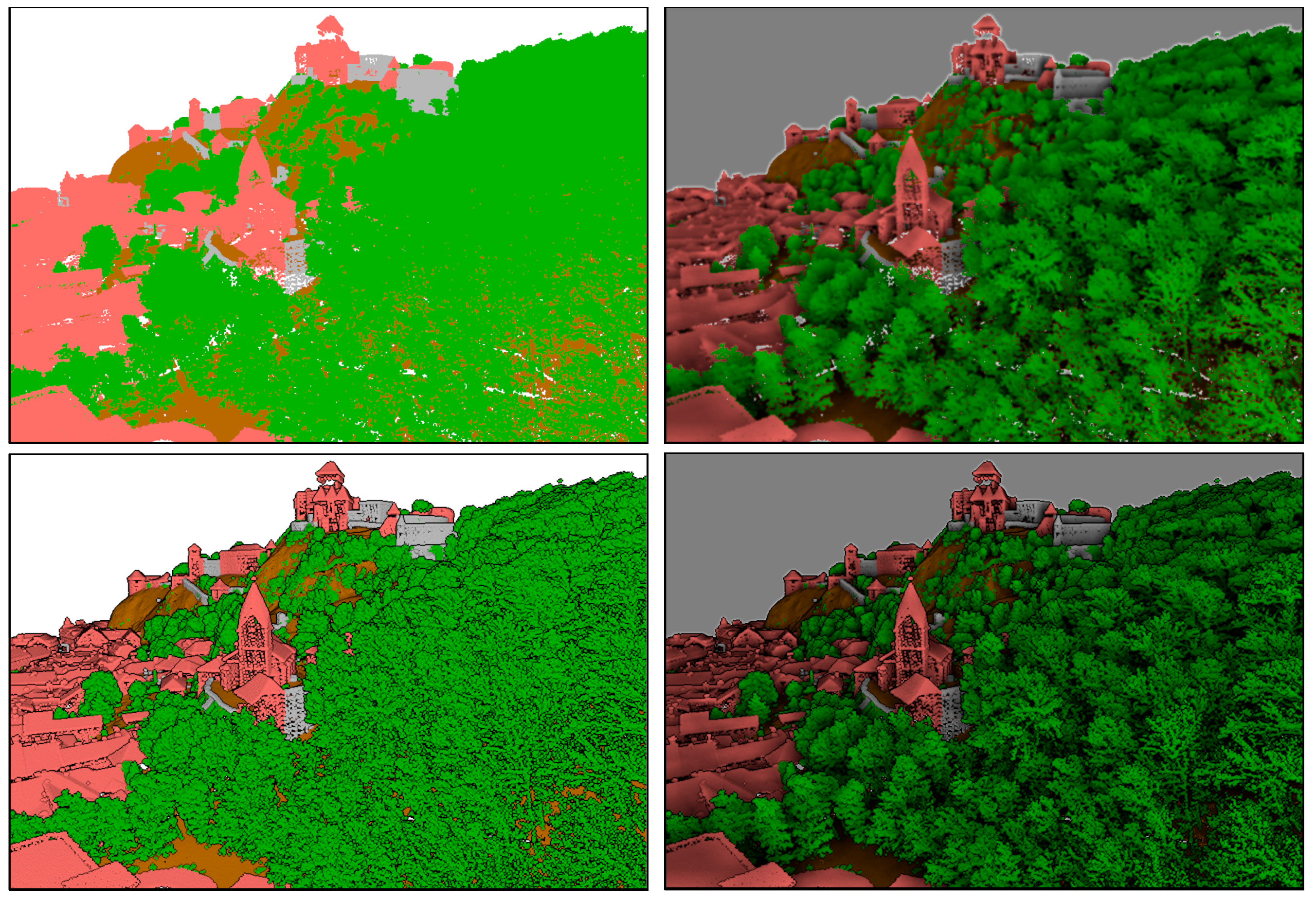
Fig. 11.28 Rendering Point clouds in 3D map using Eye Dome Lighting (EDL) and/or Screen-Space Ambient Occlusion (SSAO)
From top, left to right: No effect – SSAO only – EDL only – SSAO and EDL
- Debug Shadow Map: renders the scene as a red-black image
from the point of view of the light used for shadows (for troubleshooting).
The widget is set with a proportional Size to the 3D map view’s,
and docked in a Corner.
- Debug Depth Map: renders the scene’s depth map as an image
with nearer pixels being darker (for troubleshooting).
The widget is set with a proportional Size to the 3D map view’s,
and docked in a Corner.
11.2.2. Navigacijos parinktys
Žemėlapio vaizdo tyrinėjimui 3D:
Palenkti paviršių (pasukant jį aplink horizontalią ašį, einančią per lango centrą)
Spauskite įrankius
 Sukti aukštyn ir
  Sykti žemyn
Laikykite Shift ir naudokite mygtukus aukštyn/žemyn
Tempkite pelę pirmyn/atgal nuspaudę vidurinį mygtuką
Laikykite Shift ir tempkite pelę pirmyn/atgal su kairiu pelės mygtuku
Pasukti paviršių (aplink vertikalią ašį, kuri eina per lango centrą)
Pasukite navigacijos valdiklio kompasą žiūrėjimo kryptimi
Laikykite Shift ir naudokite mygtukus kairėn/dešinėn
Tempkite pelę dešinėn/kairėn nuspaudę vidurinį mygtuką
Laikykite Shift ir tempkite pelę dešinėn/kairėn nuspaudę kairį mygtuką
Keiskite kameros poziciją (ir vaizdo centrą) tempdami jį horizontalioje plokštumoje
Tempkite pelę laikydami kairį mygtuką įjungę mygtuką
Kameros valdymasSpauskite krypties rodykles navigacijos valdiklyje
Naudokite mygtukus aukštyn/žemyn/kairėn/dešinėn kameros perkėlimui pirmyn/atgal/kairėn/dešinėn
Keiskite kameros aukštį: spauskite Psl Aukštyn/Psl Žemyn
Keiskite kameros orientaciją (kamera išlieka savo pozicijoje, juda vaizdo centro taškas)
Laikykite Ctrl ir naudokite rodyklių mygtukus, kad pasuktumėte kamerą aukštyn, žemyn, kairėn ir dešinėn
Laikykite Ctrl ir tempkite pelę laikydami kairį mygtuką
Priartinti ir nutolinti
Spauskite atitinkamai navigacijos valdiklio įrankius
 Priartinti ir
  Nutolinti
Sukite pelės ratuką (laikant paspaudus Ctrl mastelis keičiasi lėčiau)
Tempkite pelę paspaudus dešinį mygtuką priartinimui (tempkite žemyn) ir nutolinimui (tempkite aukštyn)
Norėdami atstatyti kameros vaizdą, spauskite mygtuką Pilnai priartinti 3D drobės skydelio viršuje.
11.2.3. Animacijos kūrimas
Animacija kuriama iš aibės kadrų - kameros pozicijų konkrečiais laiko momentais. Kad sukurtumėte animaciją:
Įjunkite įrankį
Animacijos, bus rodomas animacijos grotuvo valdiklisSpauskite mygtuką
Pridėti kadrą ir įveskite Kadro laiką sekundėmis. Iškrentantis Kadro sąrašas dabar rodys ir įvestą laiką.Naudodami navigacijos įrankius, perkelkite kamerą į poziciją kitam kadrui.
Pakartokite aukščiau išvardintus žingsnius ir pridėkite tiek kadrų (su laiku ir pozicija), kiek reikia.
Spauskite mygtuką
animacijos peržiūrai. QGIS sukurs scenas naudojant kameros pozicijas/pasukimus nurodytais laiko momentais ir interpoliuojant papildomus kadrus tarp jų. Galima naudoti įvairius Interpoliacijos režimus (pvz, linijinis, inQuad, outQuad, inCirc… – daugiau informacijos rasite https://doc.qt.io/qt-5/qeasingcurve.html#EasingFunction-typedef).Animaciją taipogi galima peržiūrėti tempiant laiko slankiklį. Laikant įjungtą varnelę Ciklas, animacija bus kartojama tol, kol bus paspaustas mygtukas
.
Spauskite  Eksportuoti animacijos kadrus, kad sugeneruotumėte aibę piešinių, po vieną kiekvienam kadrui. Be failo pavadinimo Šablono ir Išvesties aplanko, jūs galite nurodyti Kadrų per sekundę skaičių, Išvesties plotį ir Išvesties aukštį.
11.2.4. 3D vektoriniai sluoksniai
Vektorinis sluoksnis su aukščio reikšmėmis gali būti rodomas 3D žemėlapio vaizde įjungus Įjungti 3D braižymą vektorinio sluoksnio savybių sekcijoje 3D vaizdas. Keletas parinkčių leidžia valdyti vektorinio sluoksnio 3D braižymą.