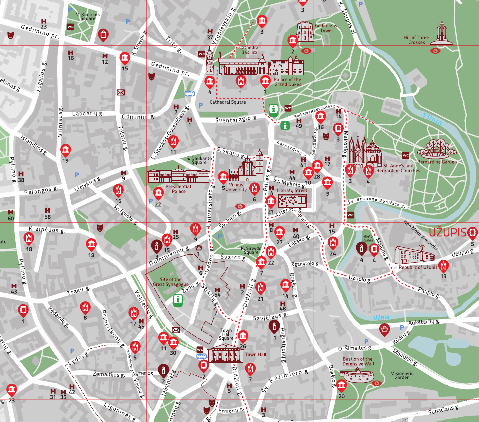
Žemėlapio pririšimas gali būti arba paprastas (angl. affine) - kai žemėlapį reikia „tik“ pastatyti į vietą, propocingai ištempti ir pasukti, arba sudėtingas - kai gali reikėti sudėtingų n-tojo laipsnio polinomo transformacijų. Nors paprastas transformacijas ir galima padaryti paprastesniu būdu, šiame dokumente bus aprašytas tik sudėtingesnis metodas, kai žemėlapio pririšimui bus naudojami kontroliniai taškai, t.y. mes pririšame žemėlapyje matomus taškus surišime su mums žinomomis koordinatėmis (su pozicijomis pririštame žemėlapyje arba skaičiais išreikštomis žinomomis koordinatėmis).
Tarkime mes turime nepririštą žemėlapį, kurį norime geo-koordinuoti (orientuoti, pririšti):
Geokoordinavimo įrankį QGIS Desktop rasime per meniu: Sluoksnis->Geokoordinatorius. Ir tada įkelkite rastrą, kurite norite koordinuoti Failas->Atverti rastrą.... Atkreipiame dėmesį, kad geo-koordinuoti galima ne tik rastro, bet ir vektorinius duomenis!
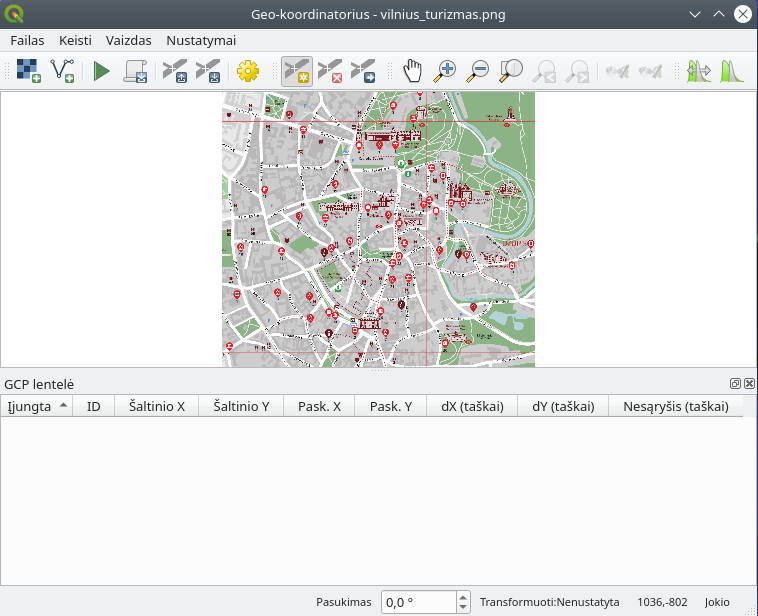
Kad QGIS galėtų geo-koordinuoti, t.y. pertampyti ir pririšti prie koordinačių, reikia susieti rastre esančius taškus su realiomis koordinatėmis: arba rankomis nurodant ilgumą ir platumą, arba nurodant rastro taško poziciją jau pririštame žemėlapyje. Pasirinkime universalų variantą - nurodyti pozicijas jau pririštame žemėlapyje. Pagrindiniame QGIS Desktop lange (projekte) įsidėkite jums tinkantį pririštą sluoksnį: gal geoportalo žemėlapį, gal OpenStreetMap žemėlapį, gal dar ką nors. Tada geo-koordinavimo lange galite naudoti šiuos mygtukus, kad pridėtumėte, išimtumėte ar perkeltumėte geo koordinuotus taškus (GCP):

Pridėdami naują GCP tašką iš pradžių spauskite ant rastro pasirinkę kažkokią poziciją, kuri bus gerai atpažįstama ir jūsų pririštame žemėlapyje. Mūsų atveju tinka sankryžos, kitais atvejais galite rinktis upių santakas, geležinkelių ir kelių sankirtas ir pan.
Pridedant tašką, po to, kai paspaudėte ant geo-koordinuojamo rastro, pamatysite tokį dialogą:
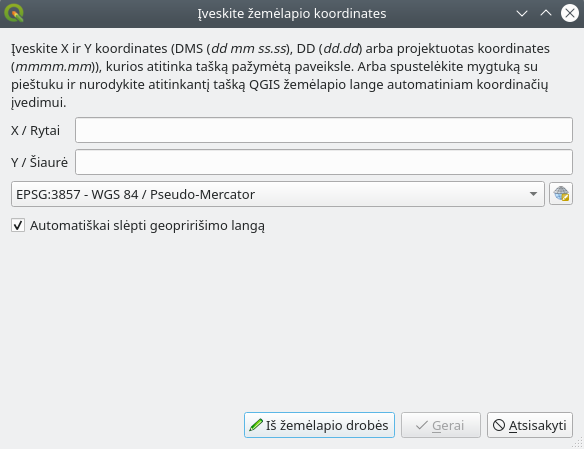
Kai kuriais atvejais jūs žinosite konkrečias rastre esančių taškų koordinates: gal bus naudojami oficialūs pririšimo taškai, gal koordinates pasiskaičiuosite iš koordinačių tinklelio. Tada jas galėsite įvesti šiame dialoge. Mūsų atveju taškų koordinačių mes nežinome, todėl spauskime mygtuką „Iš žemėlapio drobės“ ir tada pagrindinėje žemėlapio drobėje spauskime pele pozicijoje, kuri atitinka rastre paspaustą tašką. Koordinatės bus įrašytos į atitinkamus laukus. Spauskite „Gerai“, kad baigtumėte naujo GCP taško pridėjimą. Pakartokite tą pačią procedūrą, kad pridėtumėte tiek taškų, kiek reikia. Stenkitės, pridėti taškų kiek galima arčiau visų keturių rastro kampų. Jei rastro žemėlapis buvo padarytas stipriai kitoje projekcijoje, gali tekti pridėti daugiau taškų, pagal situaciją. Visi GCP taškai bus rodomi geo-koordinavimo lango lentelėje apačioje:

Atkreipkite dėmesį į paskutinius tris laukus: „dX (taškai)“, „dY (taškai)“ ir „Nesąryšis (taškai)“. Šios reikšmės atsiranda tik tada, kai pridedate tris ar daugiau GCP taškų. Kuo didesnė čia rodoma reikšmė - tuo labiau sudėti sąryšio taškai yra nelogiški iš matematinės pusės. Gali būti, kad pradinis rastras yra labai egzotiškoje projekcijoje (gal tai vaikų paišytas žemėlais-piešinys), bet jei pririšinėjate realų žemėlapį ar ortofotonuotrauką, didelis nesąryšis gali indikuoti, kad suklydote nurodydami rastro taško atitikmenį pririštame žemėlapyje arba surišimui pasirinkite neteisingą projekciją (pvz. tokią, į kurios apimtį jūsų pririšamas rastras nepatenka ar patenka nepilnai).
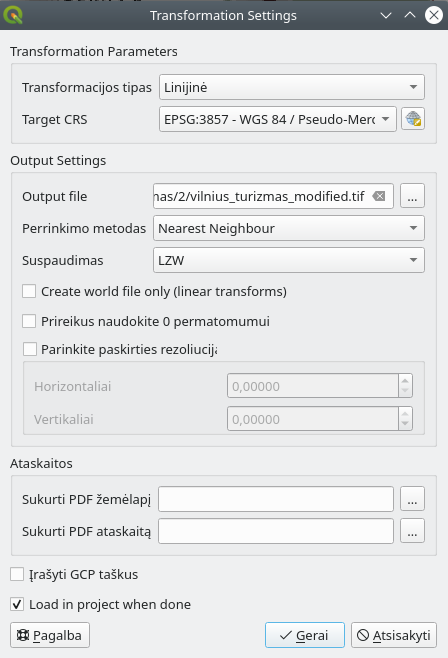
Užpildę norimą GCP taškų skaičių, spauskite mygtuką  „Pradėti geo-koordinavimą“. Jei mygtuką spaudžiate pirmą kartą, tai jūsų paprašys užpildyti geo-koordinavimo parametrus (bent jau nurodyti išvesties failą):
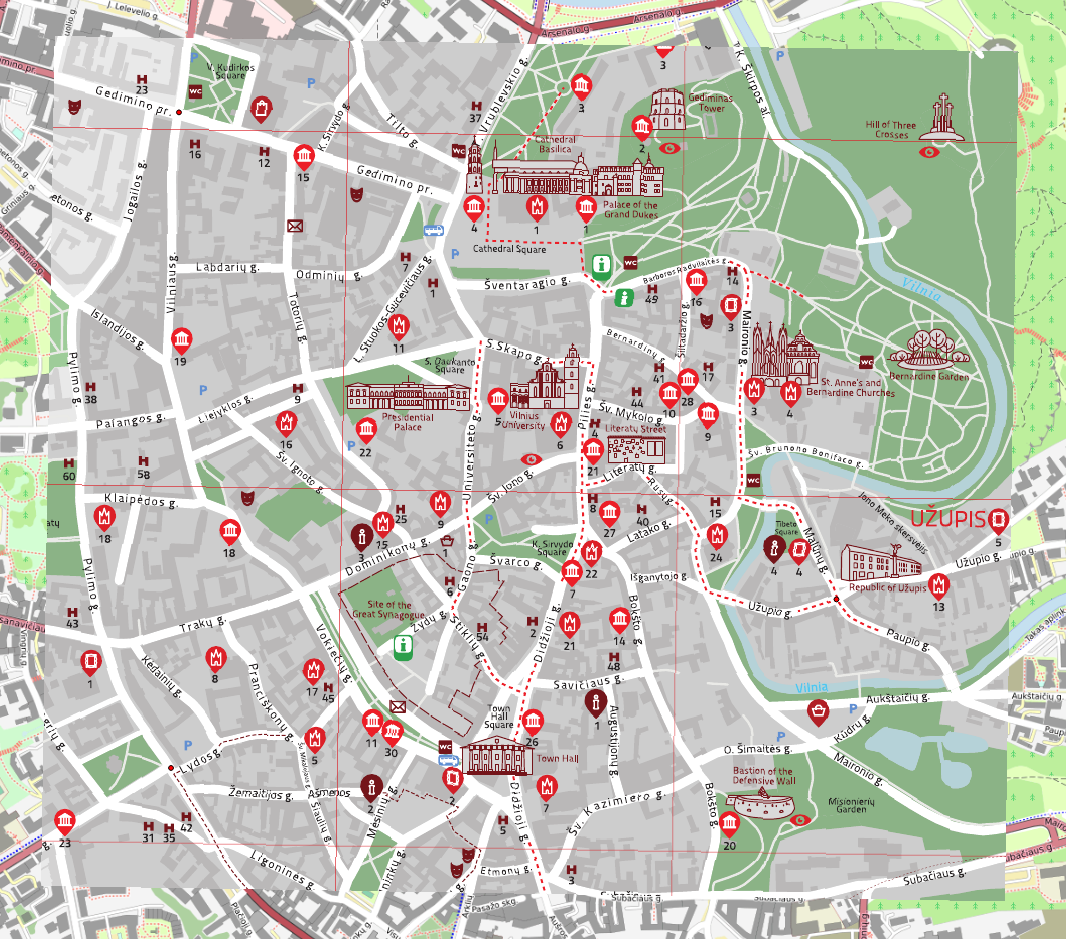
Štai ir viskas, rezultate gauname geo-koordinuotą (pririštą) rastro failą. Kurį kitą kartą galime tiesiog prisidėti į bet kokį projektą ar internetinį žemėlapį:
2023-05-07